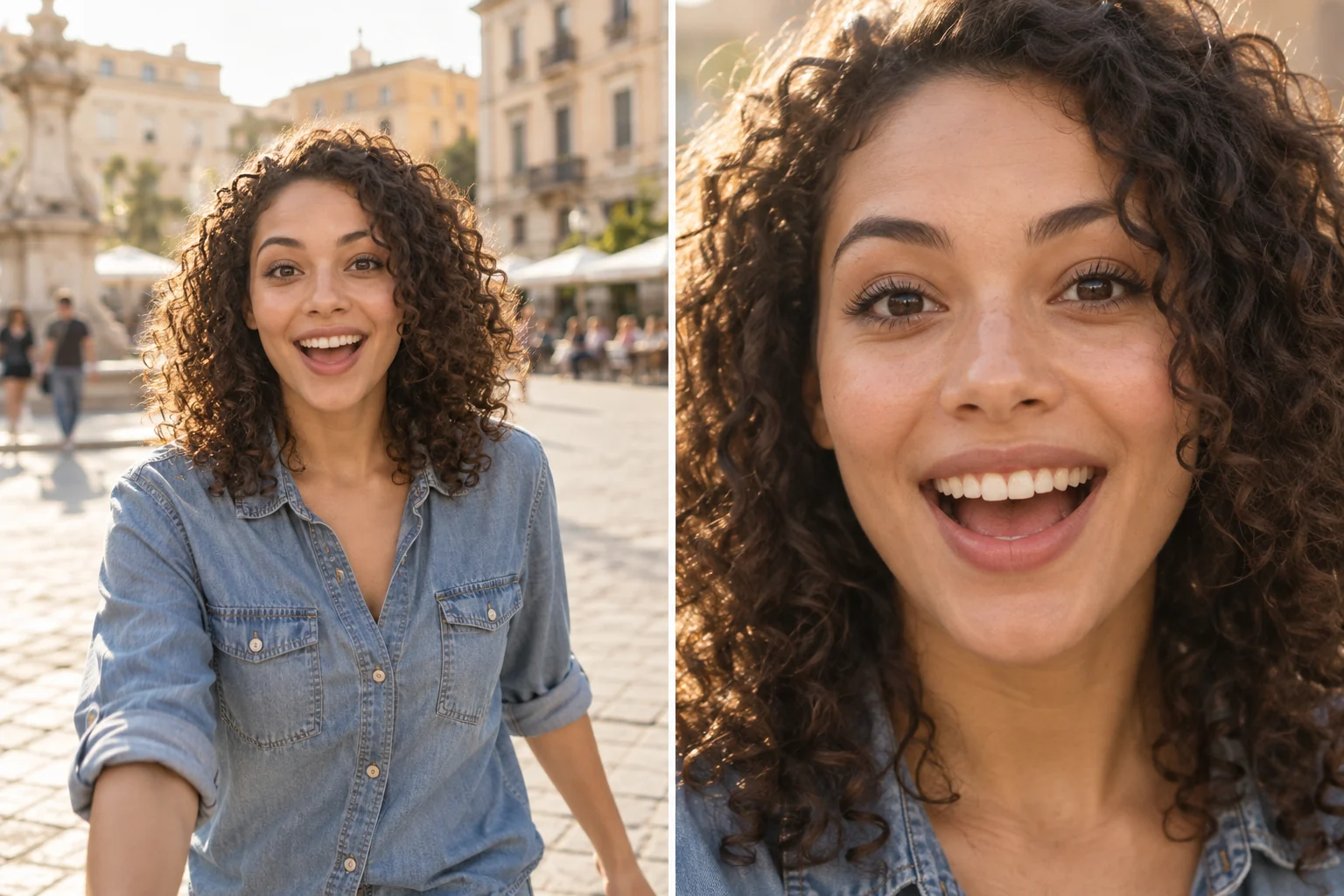
让人像构图更有亲近感
从半身构图尝试调整到肩部以上的近景,让面部在画面中占据更多空间,并以原图引导人物特征和光线。选择面部清晰、无遮挡的照片,避免让重要部位紧贴画面边缘。生成后对照眼睛、发际线、肤色和饰品;若特征变化较大,可减小距离调整幅度后重新尝试。
AI 图片拉近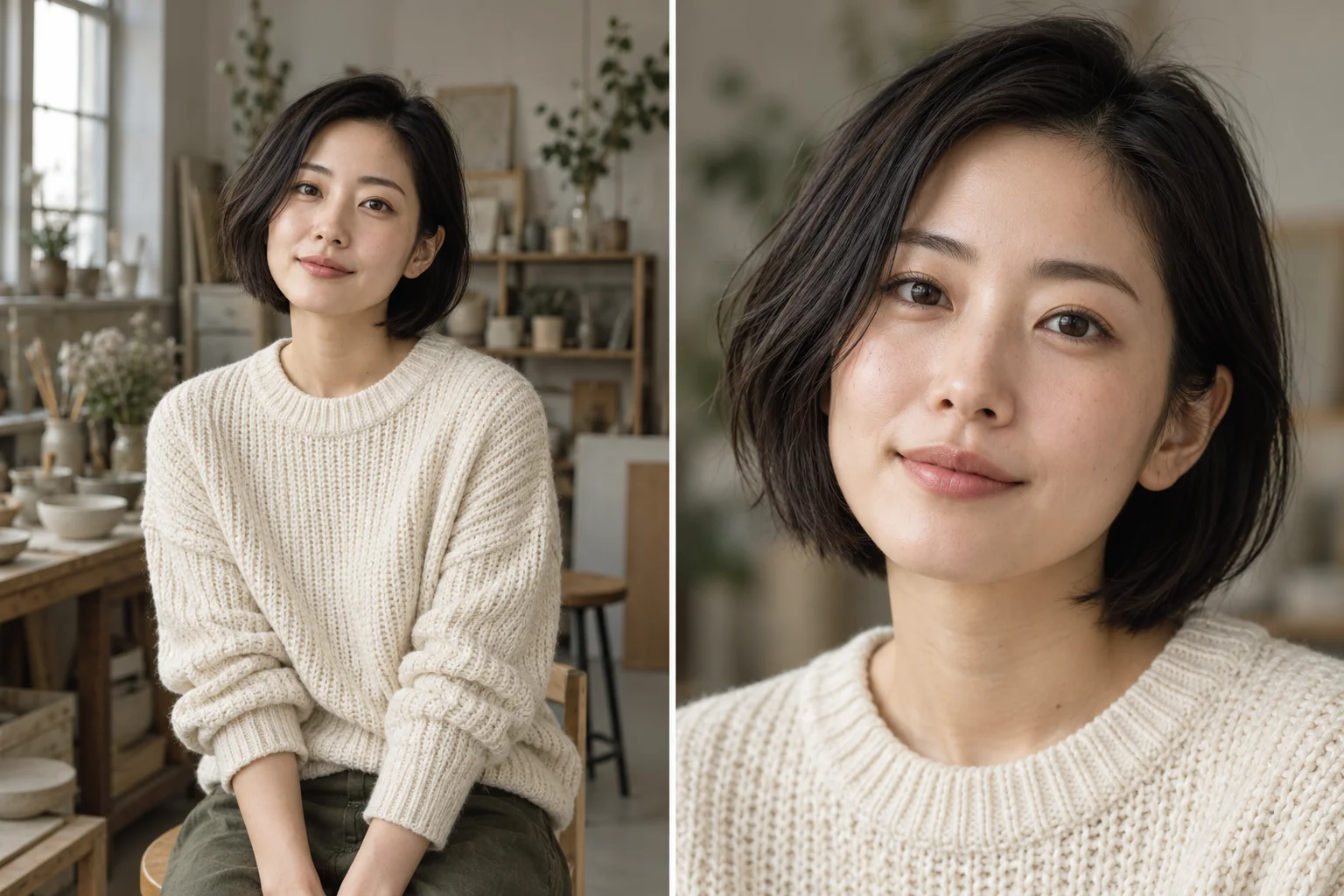
 3D Camera Control
效果示例
为人像、商品和角色参考尝试更紧凑的构图。只想对比远近效果时,保持水平角度和俯仰角度不变。
从半身构图尝试调整到肩部以上的近景,让面部在画面中占据更多空间,并以原图引导人物特征和光线。选择面部清晰、无遮挡的照片,避免让重要部位紧贴画面边缘。生成后对照眼睛、发际线、肤色和饰品;若特征变化较大,可减小距离调整幅度后重新尝试。
AI 图片拉近让商品的把手、釉面或轮廓成为视觉概念的重点。建议选择单个主体、背景简洁且边缘清晰的原图。生成的近景可能重新解释细节,应使用真实商品检查标签、纹理和结构;涉及尺寸、文字或材质承诺时,请使用实拍图确认。
AI 图片拉近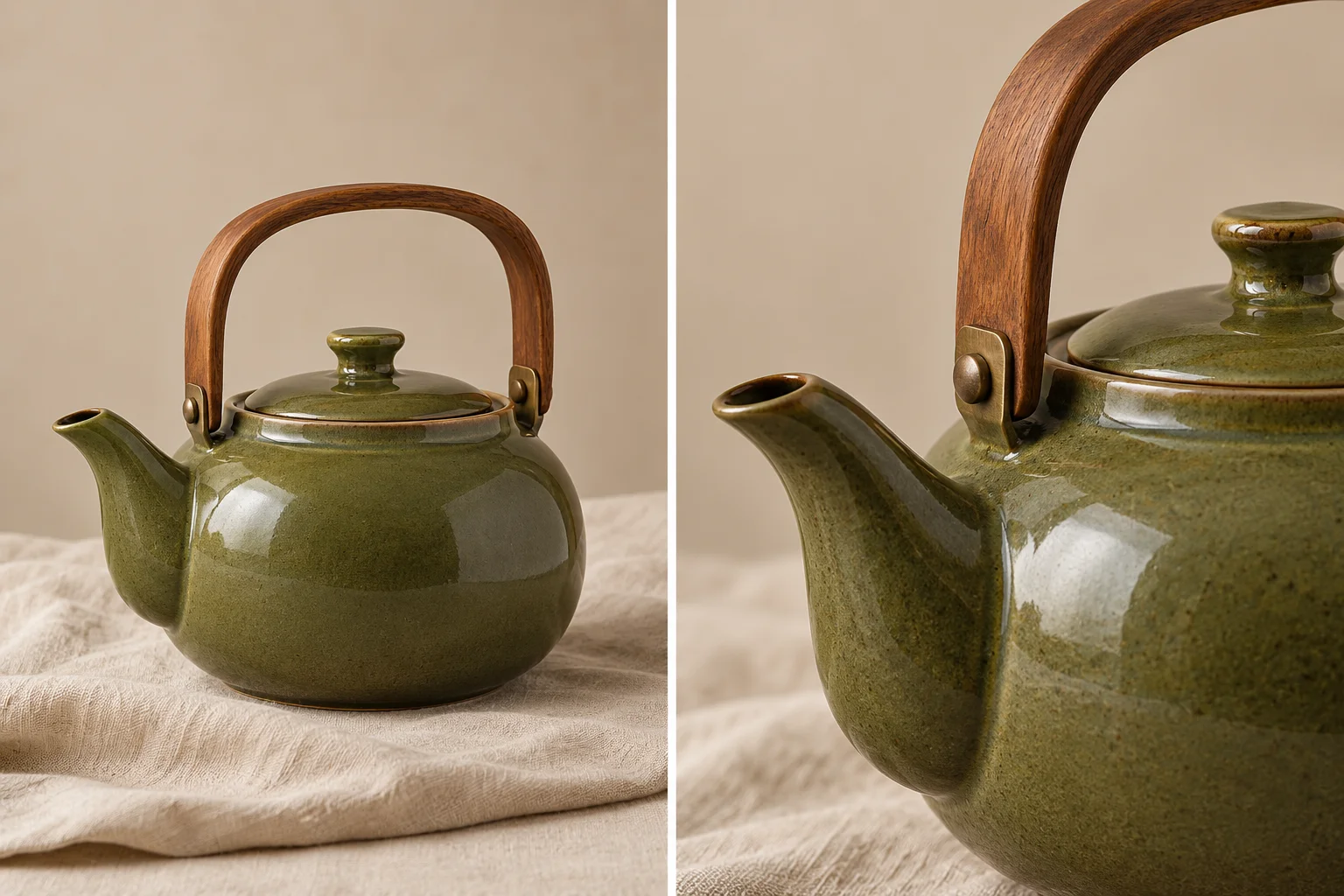
从全身角色图生成上半身参考,用更近的构图讨论发型、表情和服装。保留原图作为设计依据,逐项对比配色、饰品数量和服装接缝。如果还需要侧面或背面,请使用角色三视图工具;特写本身不能替代完整的角色设定图。
AI 图片拉近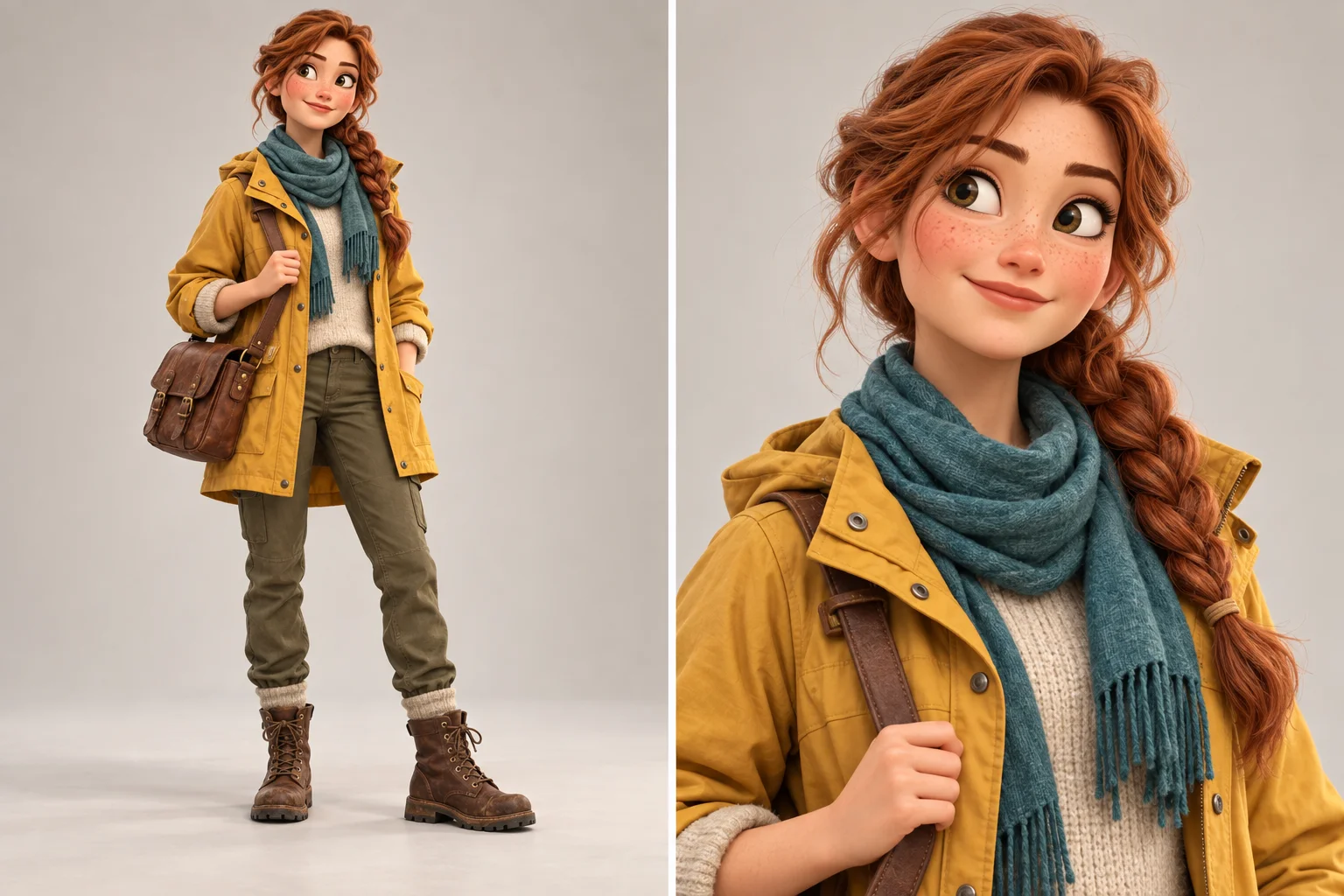
每组示例都是宽构图和拉近构图的对比。
使用步骤
选择 JPG、PNG 或 WebP 图片,确保主体与重点细节可见。避免严重模糊、过曝和遮挡。多人物照片可能难以确定要突出的主体,建议先选用单一主体的参考图。
工作区默认是“近景”。可以先对比“中景”,再把距离调向近景;保持水平角度和俯仰角度不变,就能专注观察构图变化。本工具不是裁剪框,不能点选某个细节指定放大位置。
登录后先确认按钮上显示的积分消耗,再开始生成。下载前对照原图检查脸部、纹理、文字和边缘。如果画面太近或丢掉了重要部分,可以改用中景,或换一张主体周围空间更充足的参考图。
应用场景
尝试肩部以上的人像构图,不改变人物姿势。把人物放在原图中心附近,头顶和肩部留出空间。适合做构图研究,但不保证逐像素保留五官。
在安排真实细节拍摄前,尝试围绕商品特征收紧构图。使用结果讨论主体位置与留白;商品文字、比例和结构仍需人工核对。
把角色的脸部和上半身服装拉近,用于插画与设计讨论。一次只改变距离,更容易区分构图变化和角色设计变化。
常见问题
原图为新的近距离构图提供参考。工具会生成一张新图片,而不是仅把屏幕上的原有像素放大。主体周围的空间与细节可能变化,结果适合构图探索,仍需和原图对照。
裁剪会去掉画面外围,放大尺寸只是改变像素尺寸,而这里会重新生成一张更近的画面,细节可能变化。如果要保留原始像素、准确文字或商品实拍证据,请用普通裁剪工具;想尝试新构图时再用本工具。
不能可靠地恢复。原图里本来就看不清的信息,AI 只能推测补画,比如纹理、小字或面部细节,这些并不代表原图真实存在的内容。请尽量从清晰的图片开始,也不要把生成结果当作隐藏细节的证据。
距离控制的是整体构图,工作区没有点选区域或裁剪框。请使用重点主体居中的原图,并确保需要的细节在原图中清晰可见。如果必须精确指定区域,建议先用修图软件裁剪好再上传。
不能,这个页面只生成静态图片。想要镜头推向人脸的视频,可以用人脸放大特效;想让镜头最后停在眼睛上,可以用眼部特写推镜。
可以。水平角度和俯仰角度控制视角,距离控制远近构图。建议每次只改一个参数,并保留原图作对照。先确定距离,再调整视角,更容易判断是哪一步带来了不满意的变化。