多角度图片
AI 换角度:用一张图片生成多角度新视角
上传一张图片,调节水平旋转、俯仰角和远近,就能给人物、商品和角色换个角度,得到全新的取景。
- 免费开始,先看看示例效果;每次生成都会消耗积分。
45°
正面右侧背面左侧
0°
仰视平视略俯俯视顶视
5.0
远景中景近景
AI 创意示例 · 实际生成效果会有差异
- 款 AI 工具,覆盖换角度、运镜和改姿势
- 17
- 水平方向 × 高度,组合出新视角
- 8 × 5
- 生成一个新角度消耗的积分
- 20
- 单张图片上传上限,支持 JPG、PNG、WebP
- 10 MB
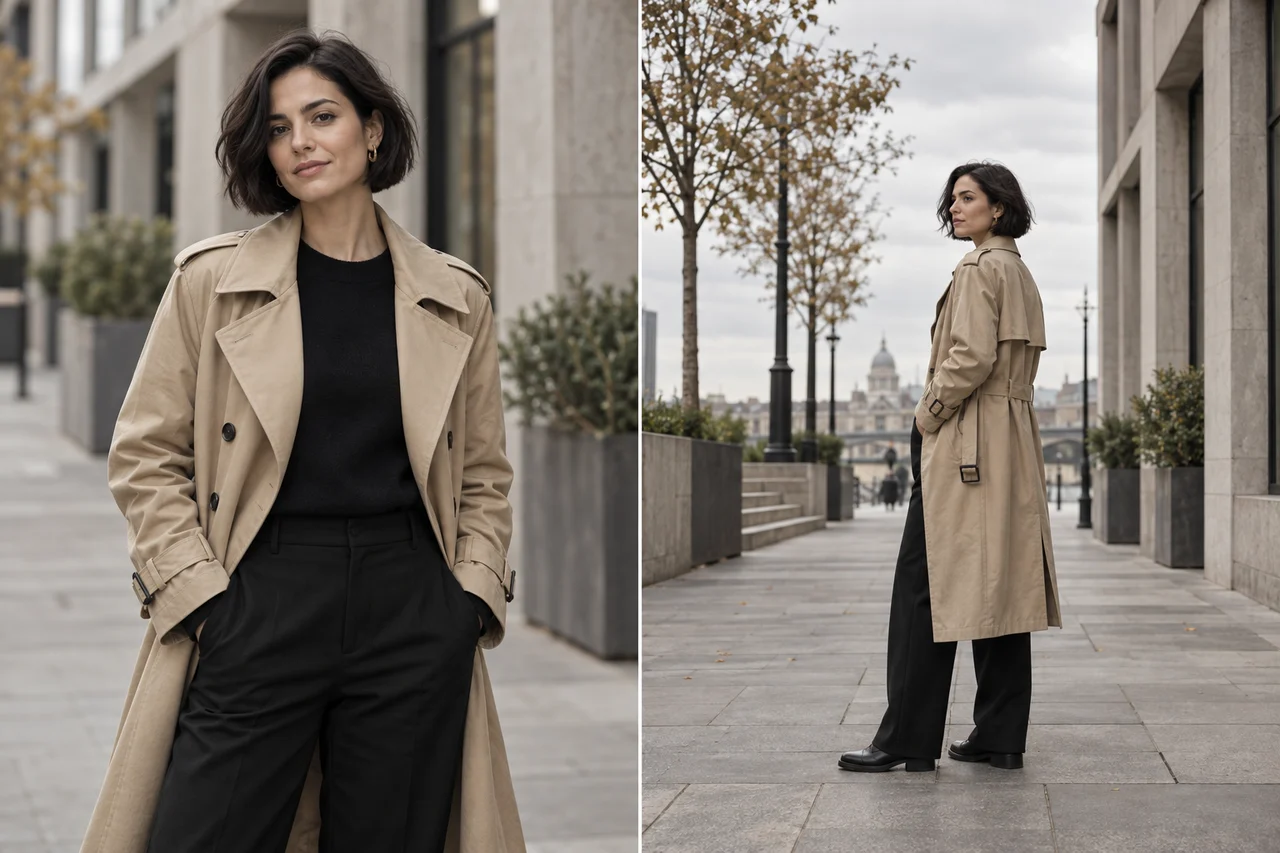
使用步骤
三步给图片换角度
上传参考图,选好角度,就能生成新视角。
- 1
上传图片
选一张主体清晰的照片或插画。
- 2
选择角度
选一个预设,或手动调节水平角度、俯仰角度和距离。想对比远近时保持角度不变,想对比视角时保持距离不变。建议先生成一个视角,满意后再勾选多个角度批量生成。
- 3
生成并下载
生成新视角,确认效果后下载图片。
应用场景
AI 换角度适合哪些场景
人像、商品、角色设计,日常创作都用得上。
人像照片
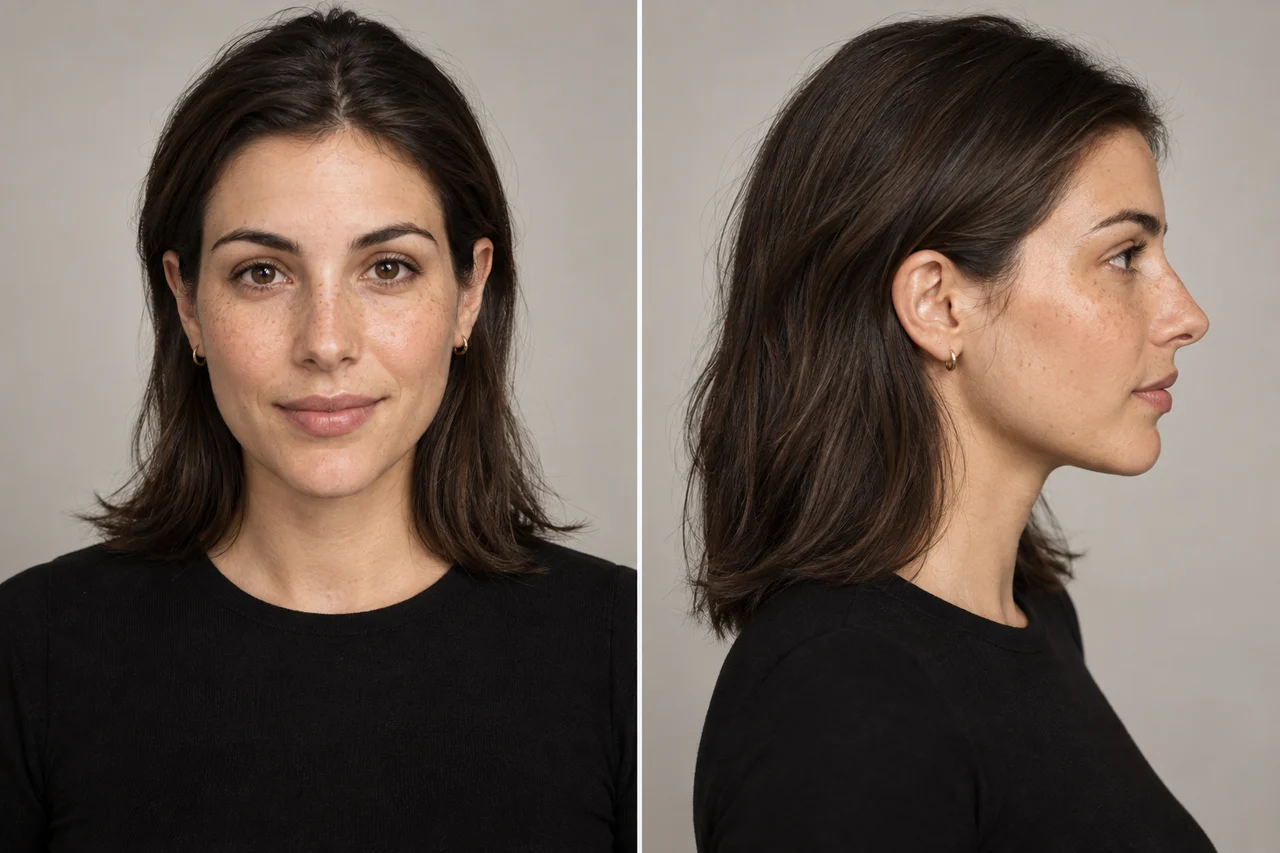
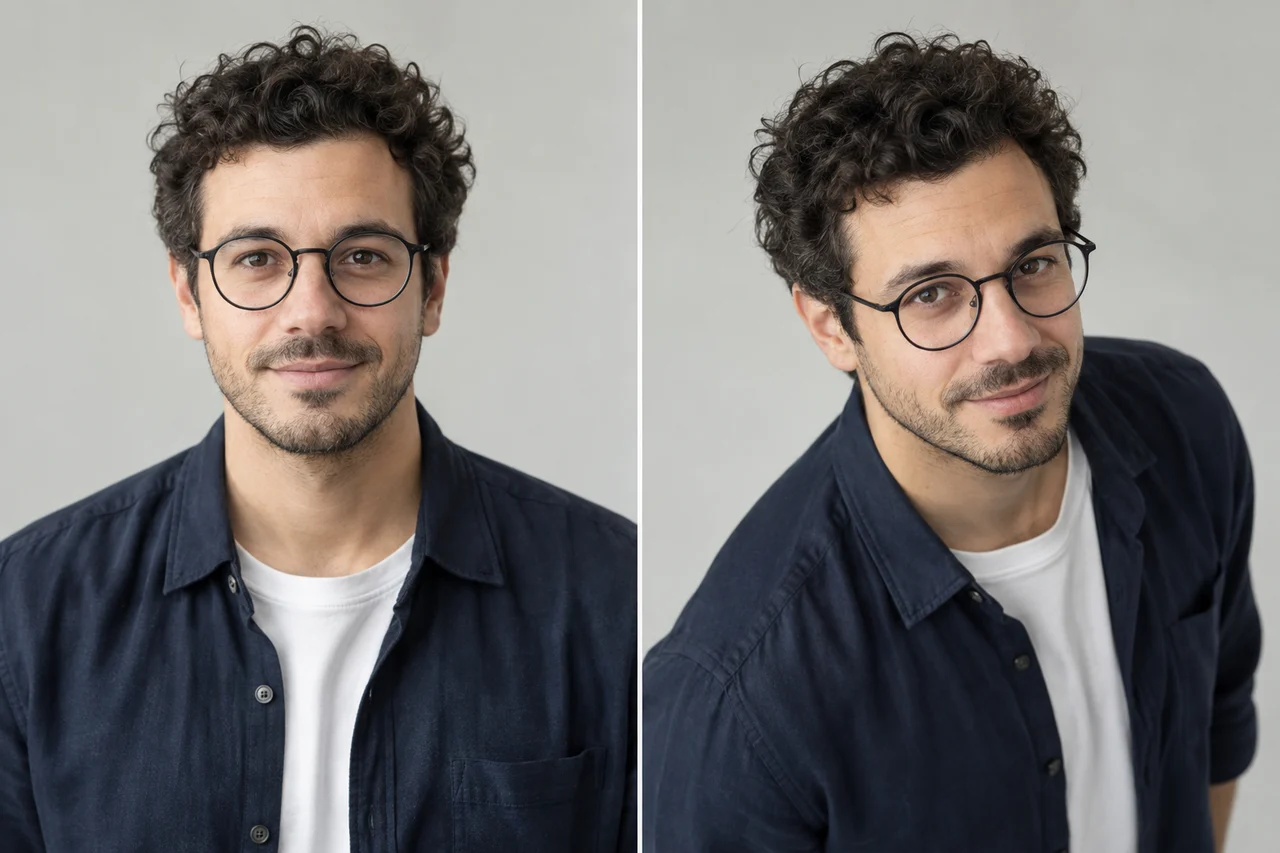
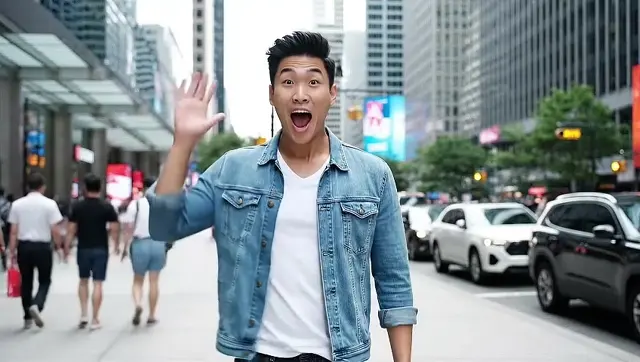
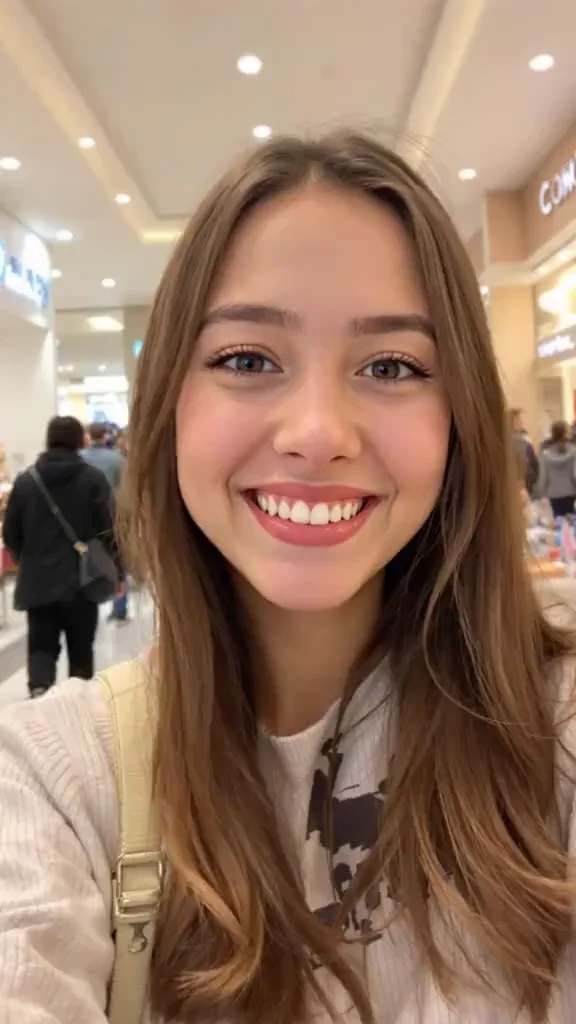
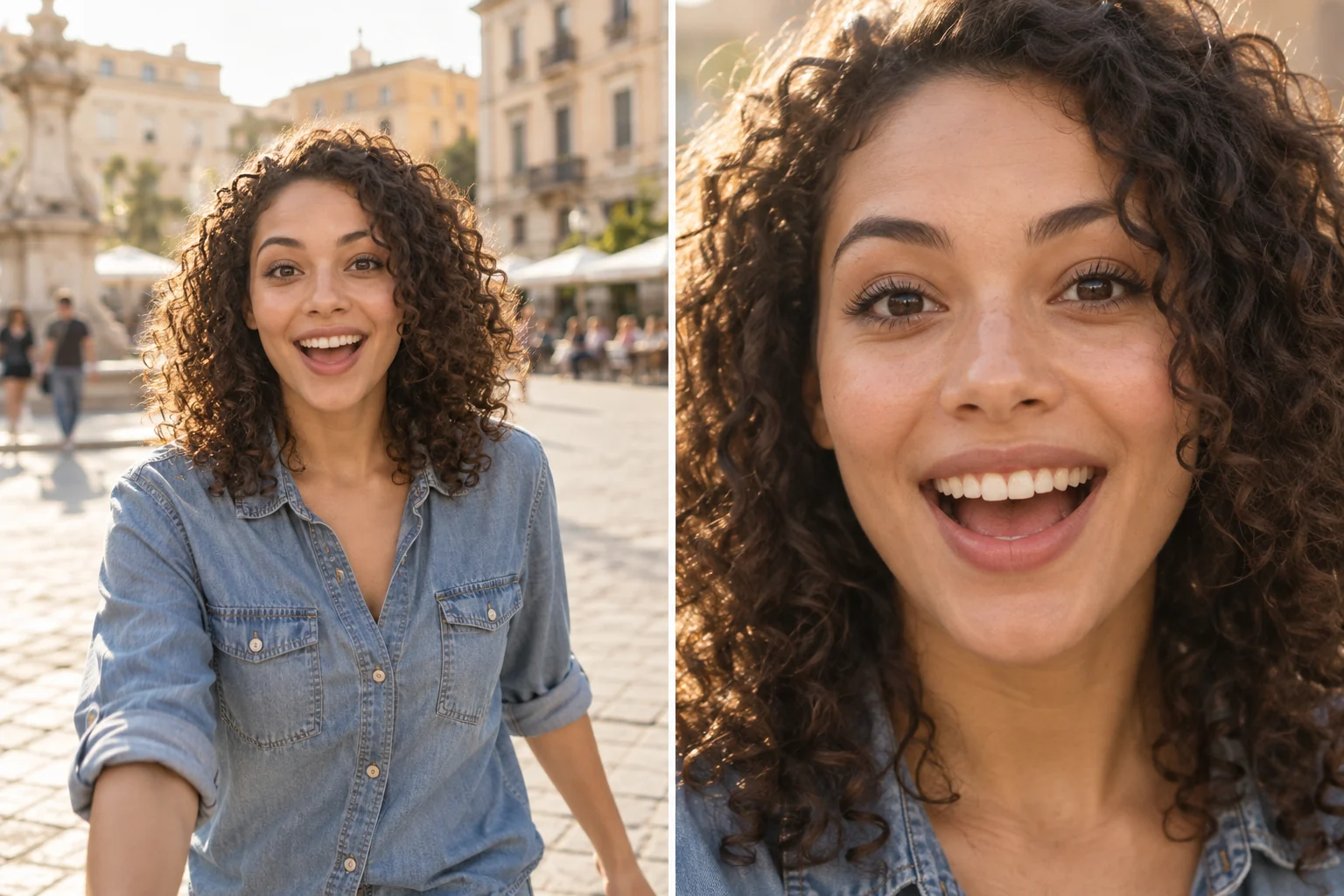
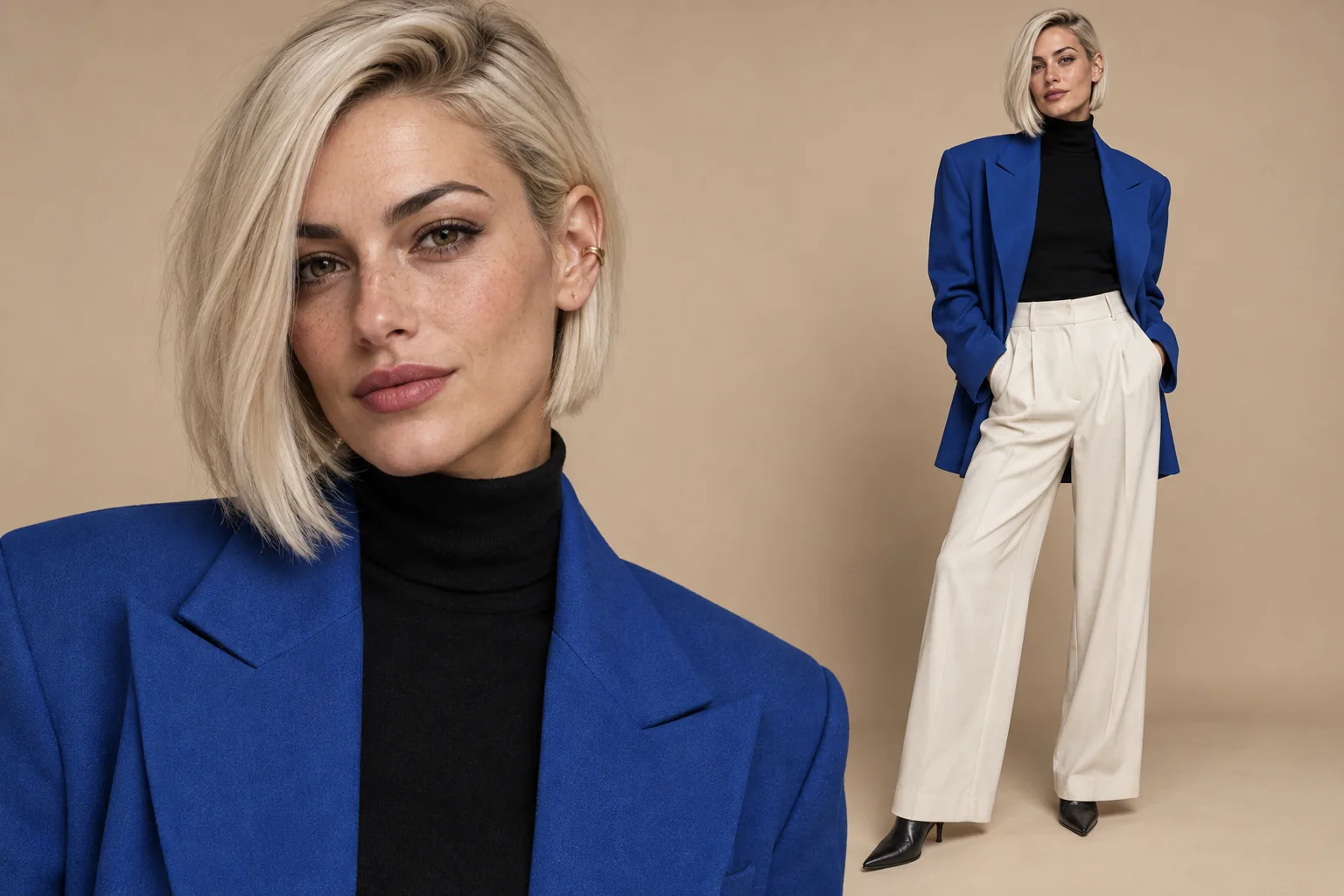
正脸适合对比五官,3/4 侧脸更有立体感,正侧面能看清鼻梁和下巴的轮廓。建议先用平视角度,再对照原图检查眼睛、发际线和耳朵。
商品图
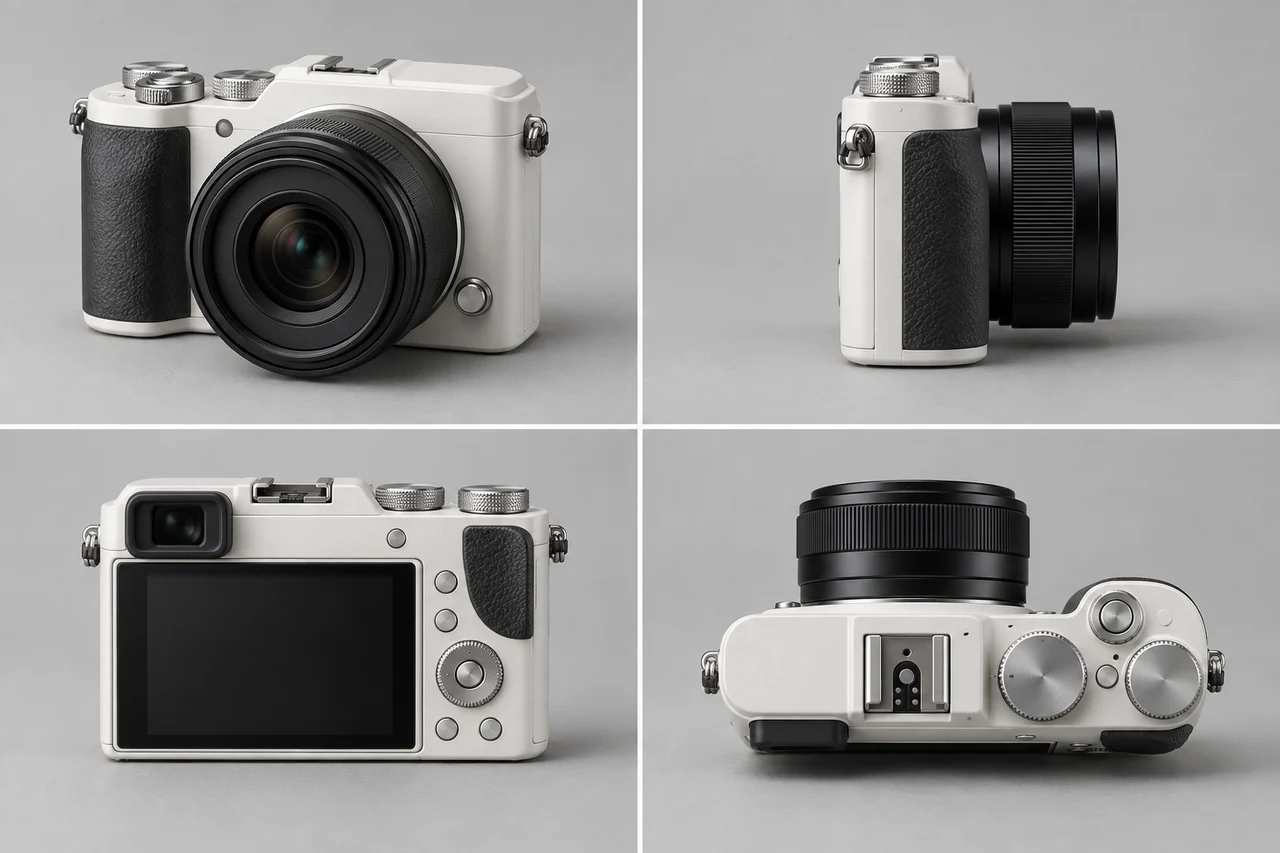
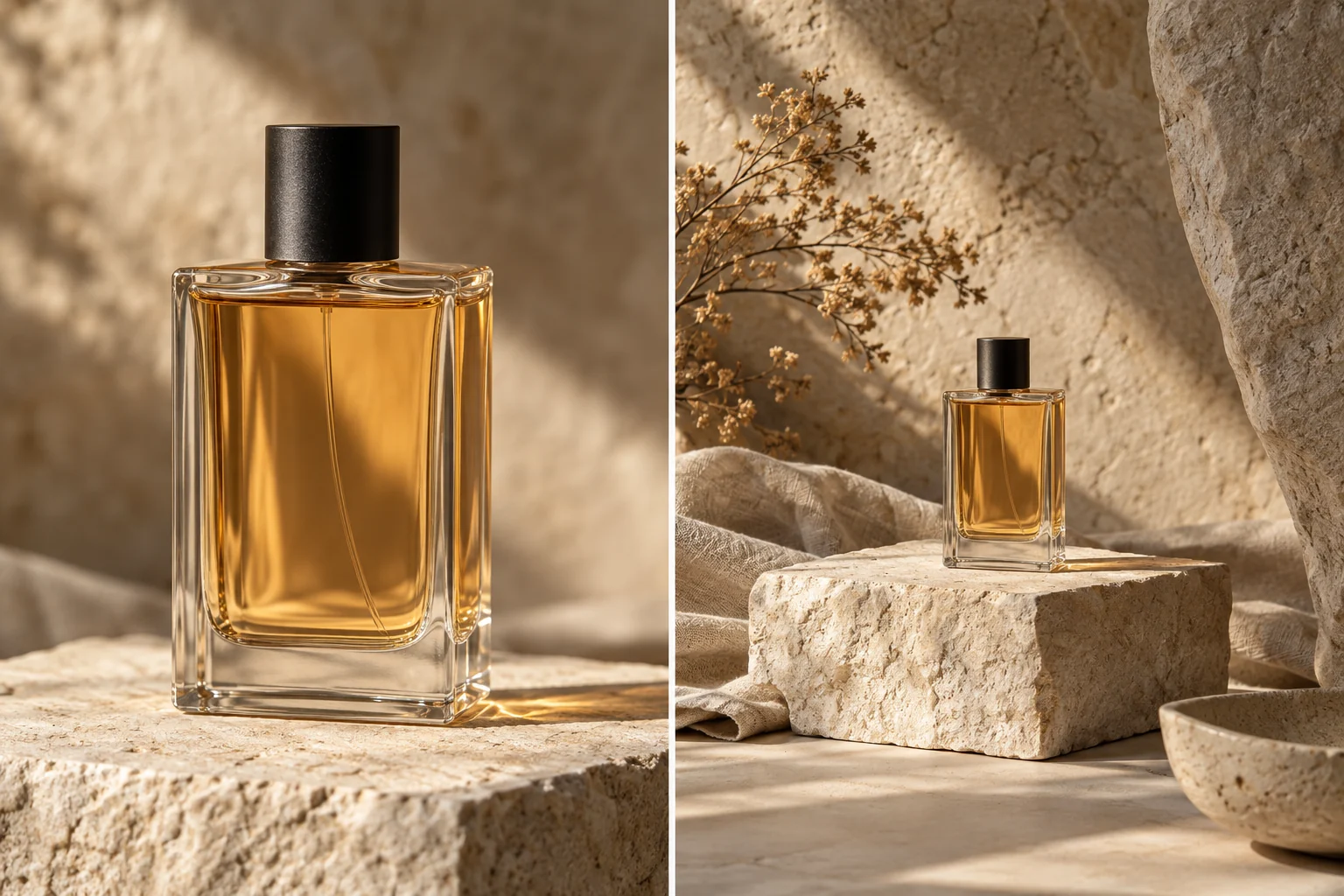
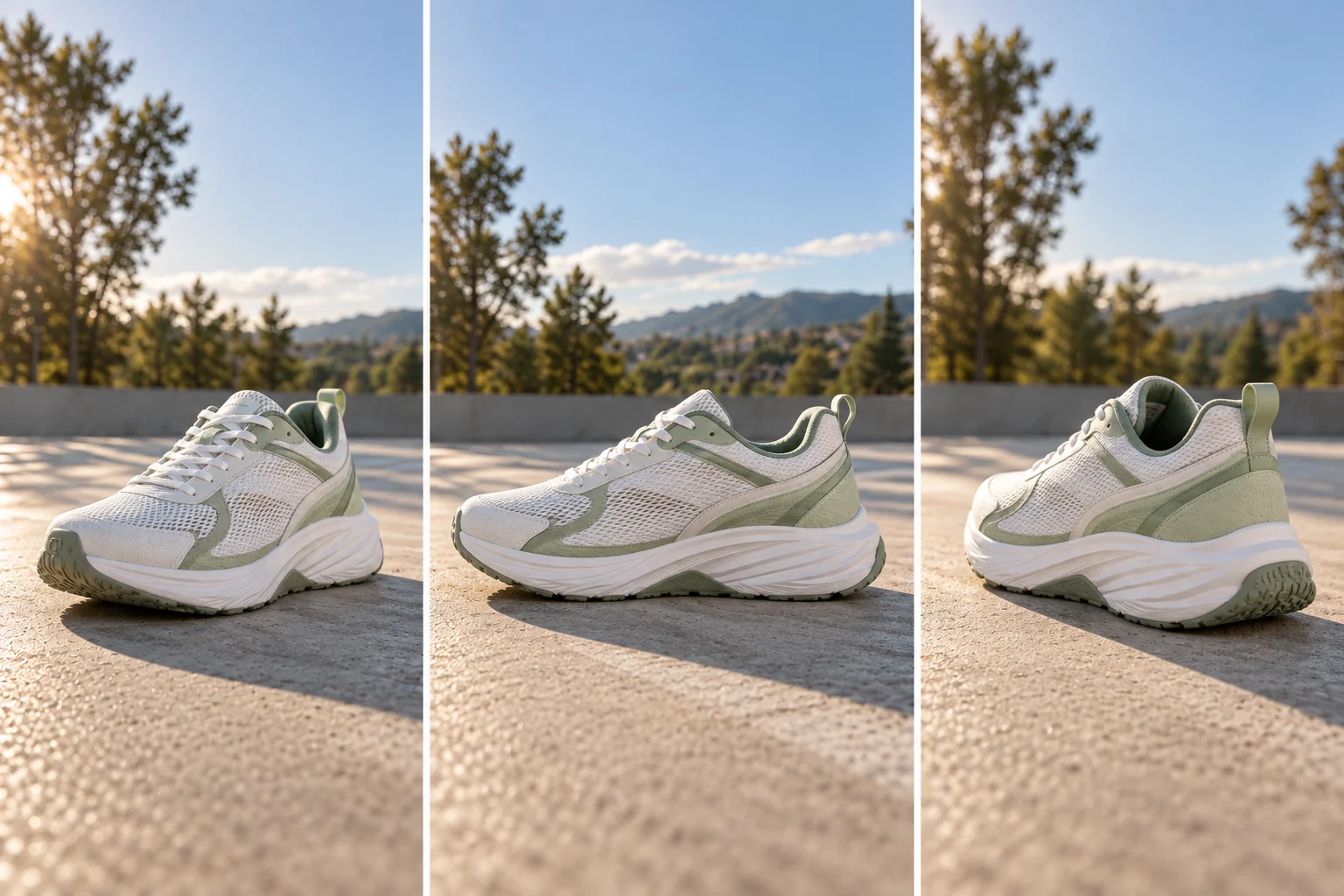
3/4 角度能同时展示商品的正面和侧面,俯视适合表现形状和摆放关系。把生成图用到商品展示之前,记得检查标签、把手、接缝,以及原图没拍到的那几面。
角色设定
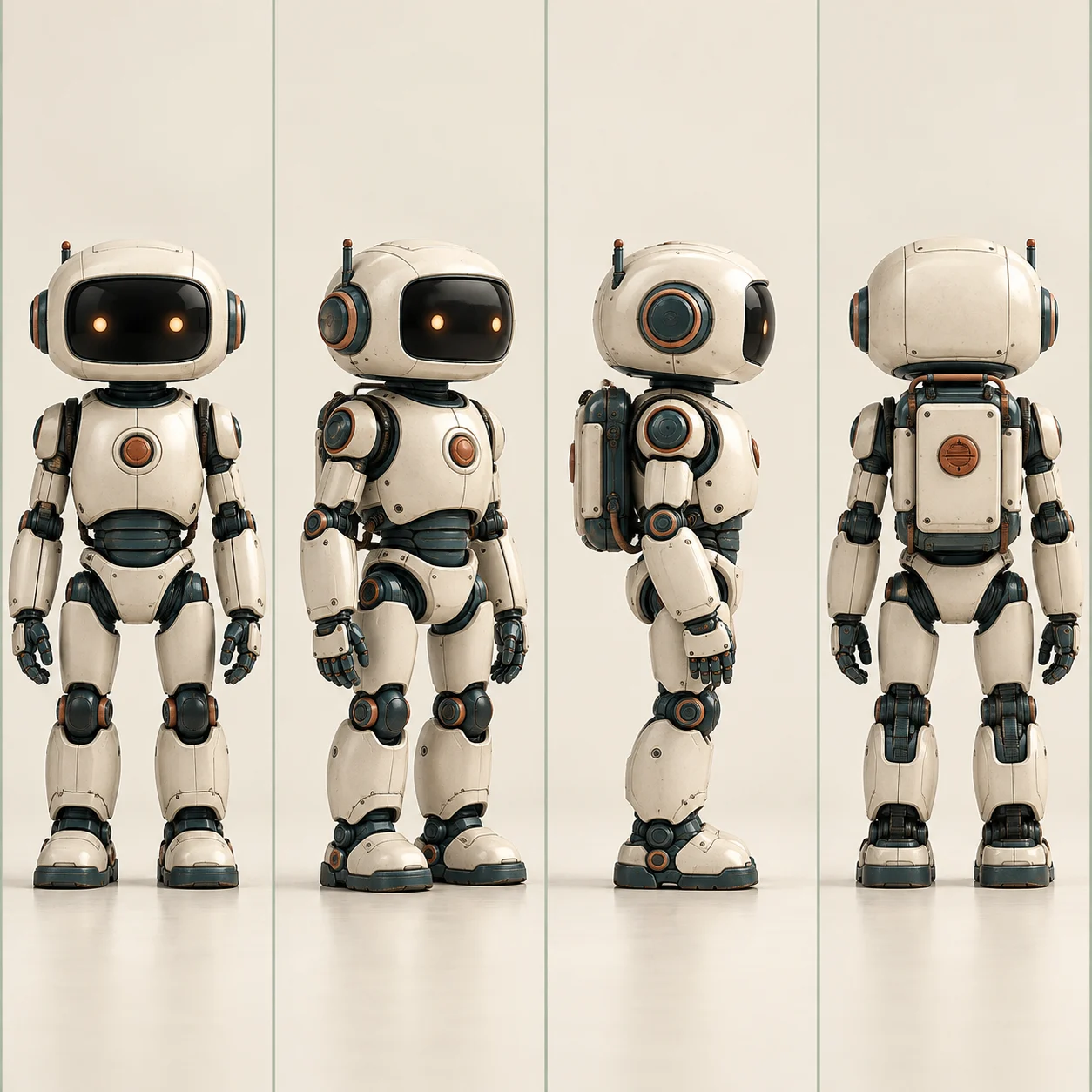
绘画或建模之前,从多个方向对比角色的轮廓、服装和比例。原图最好姿势自然、全身清晰。生成的角色设定图只是设计辅助,各视图之间对不上的细节仍需手动修改。
更多工具
更多换角度工具
角色、商品、视频项目,都有对应的工具。
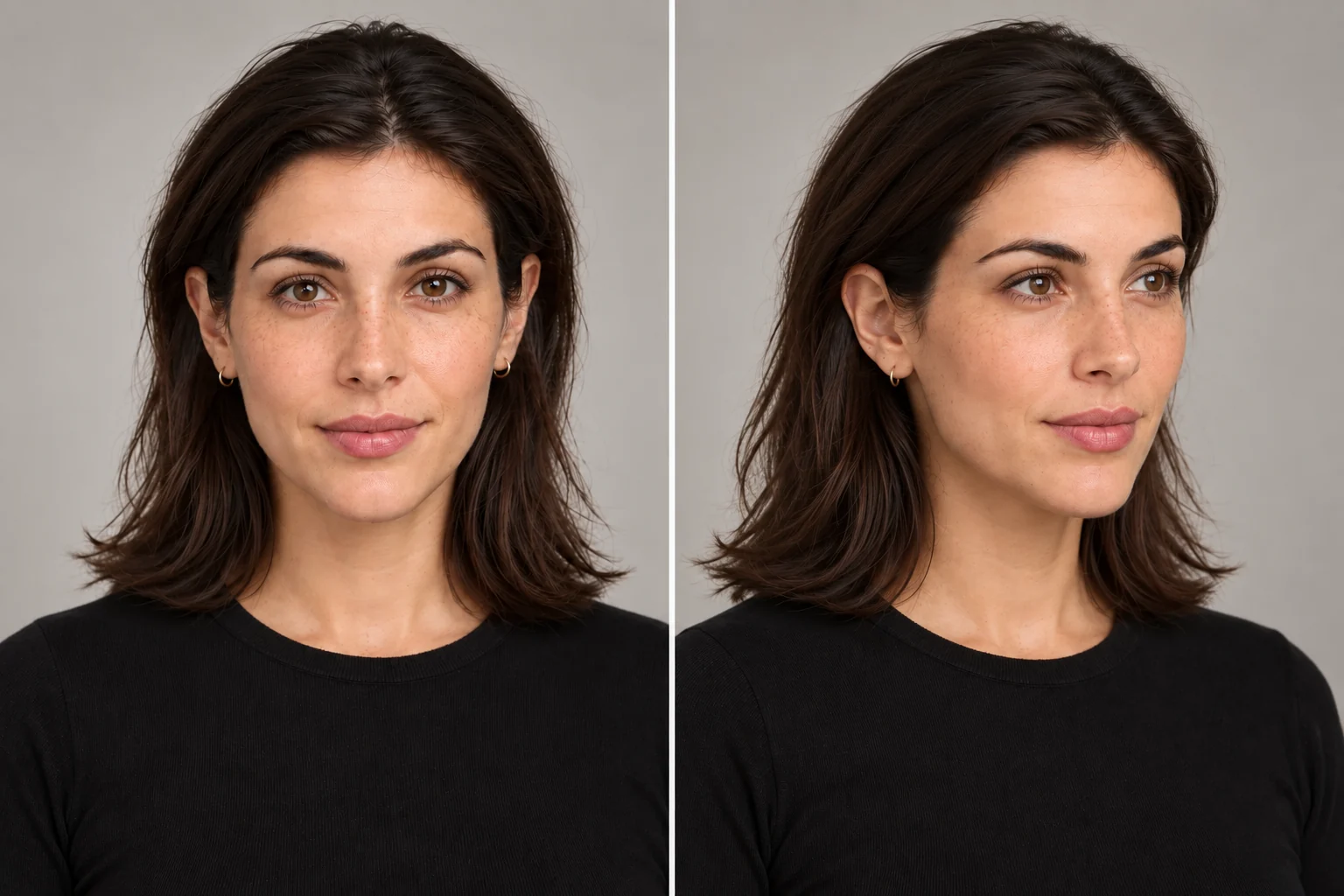 AI 人脸角度调整生成正脸、3/4 侧脸和正侧面人像。
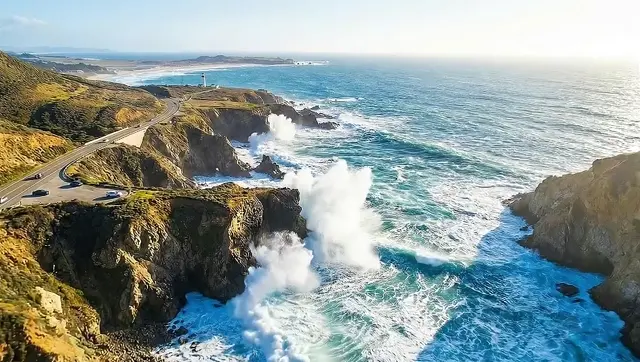
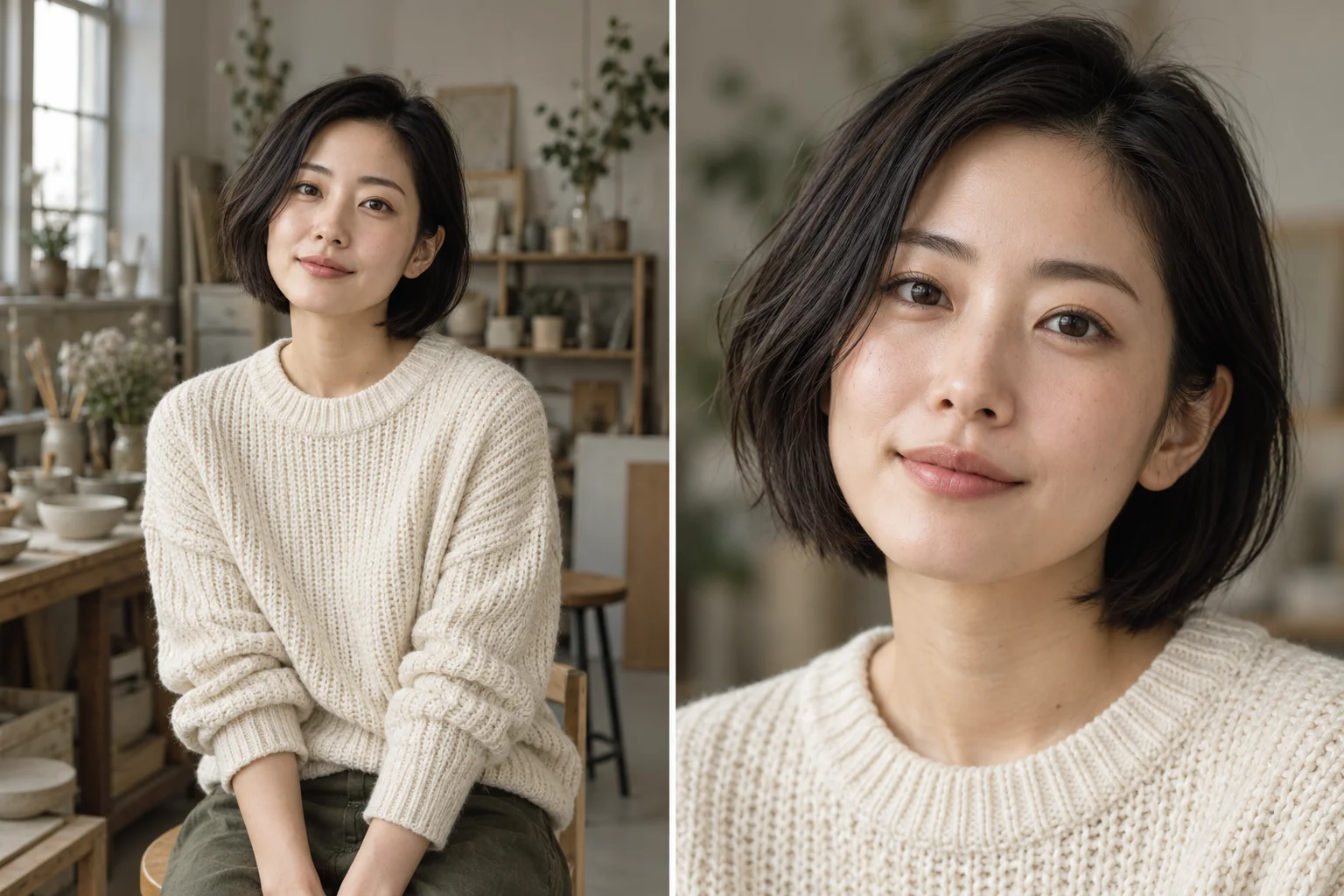 AI 图片拉近把远一点的照片拉近,生成主体更突出的特写构图。
 AI 图片拉远生成更宽的构图,在主体周围增加空间。
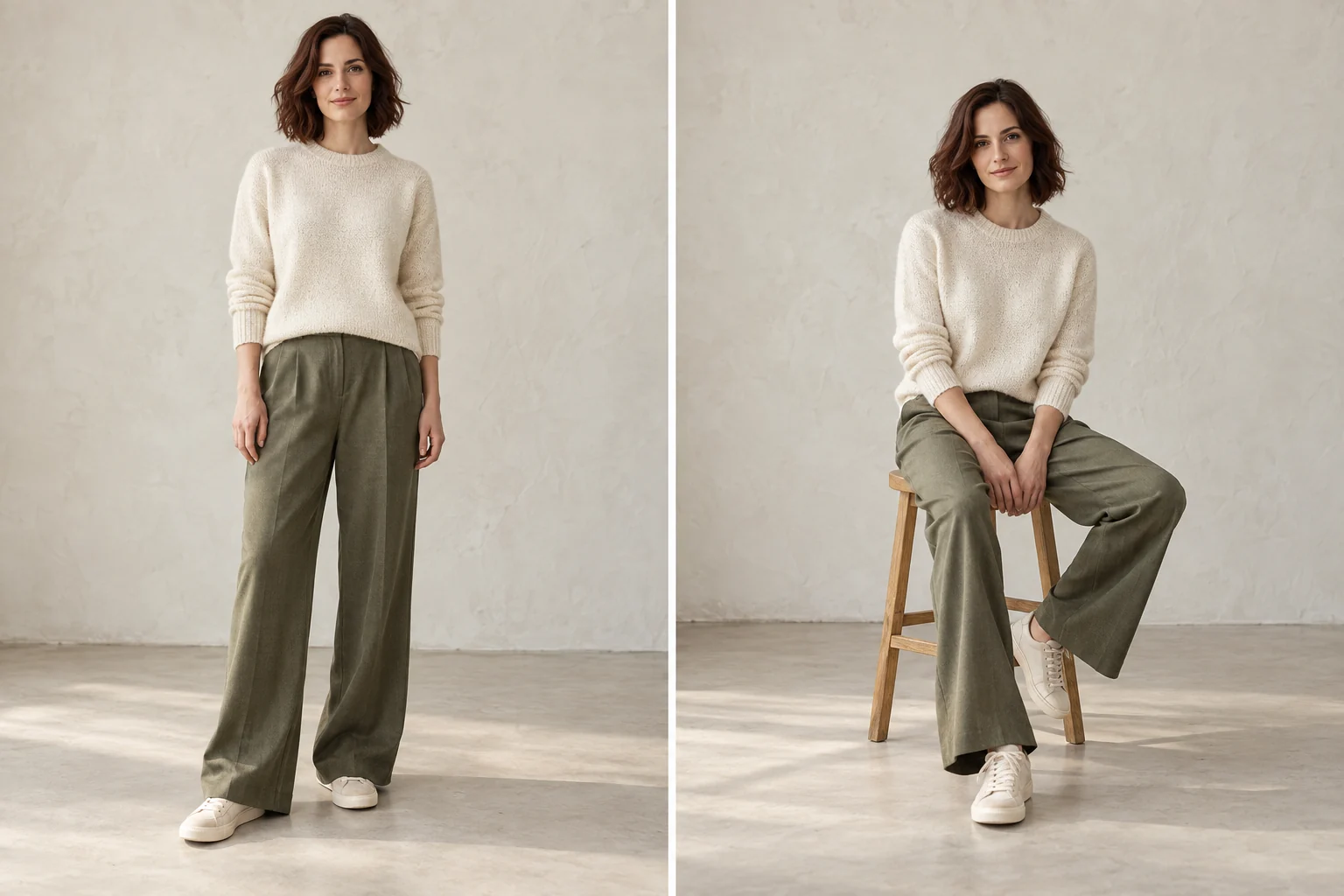
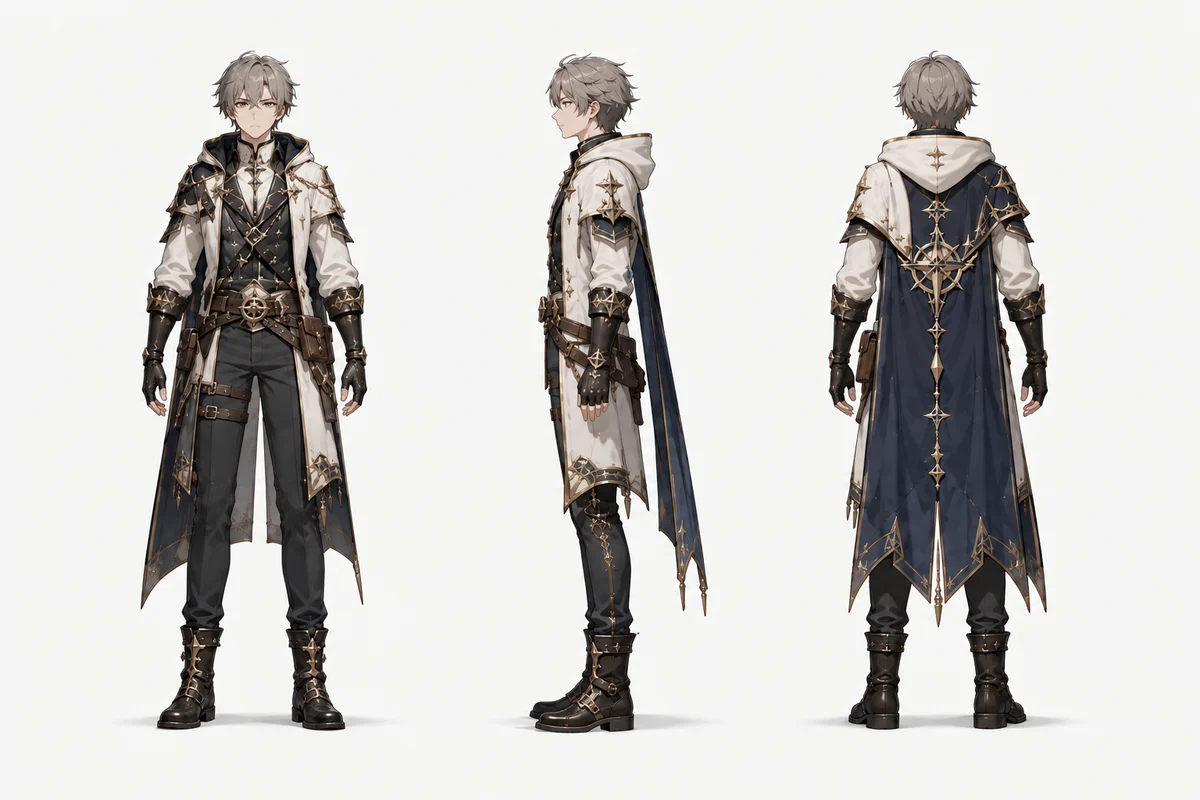 角色三视图为角色设计生成正面、侧面和背面的参考图。
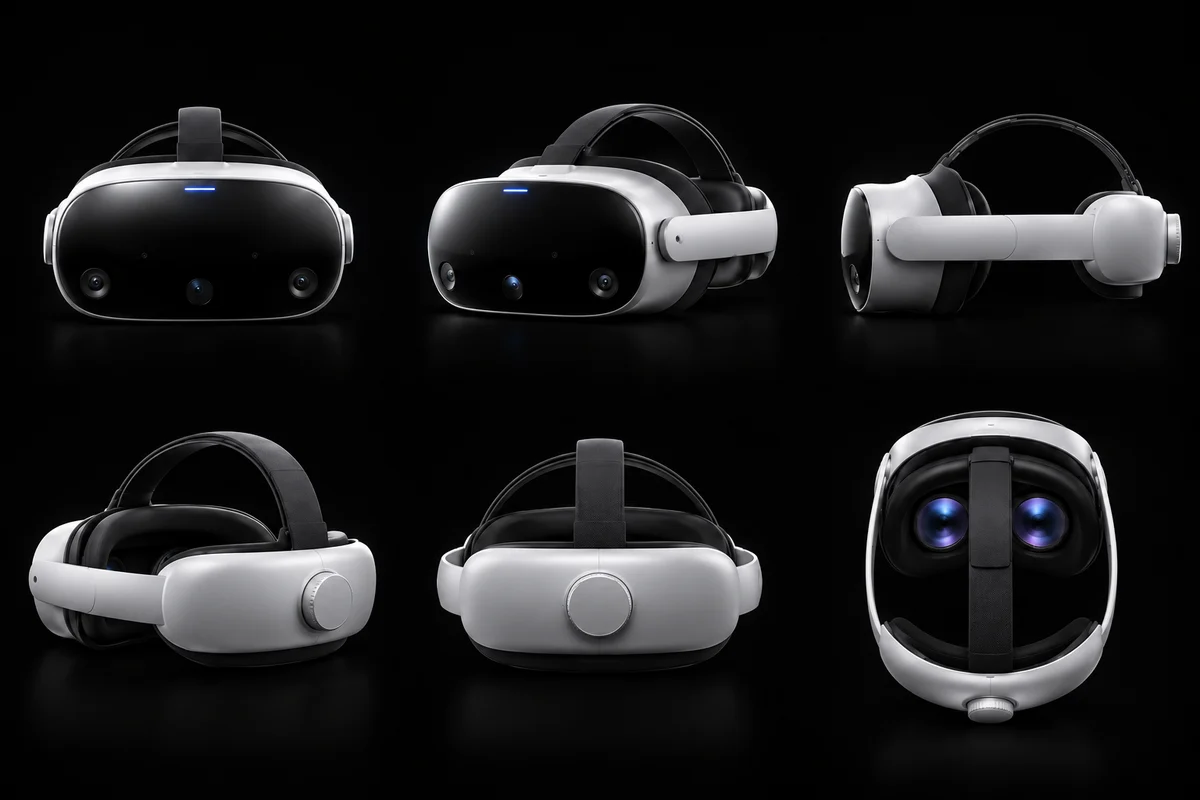 产品多角度图用一张产品参考照,规划一整套商品展示角度。
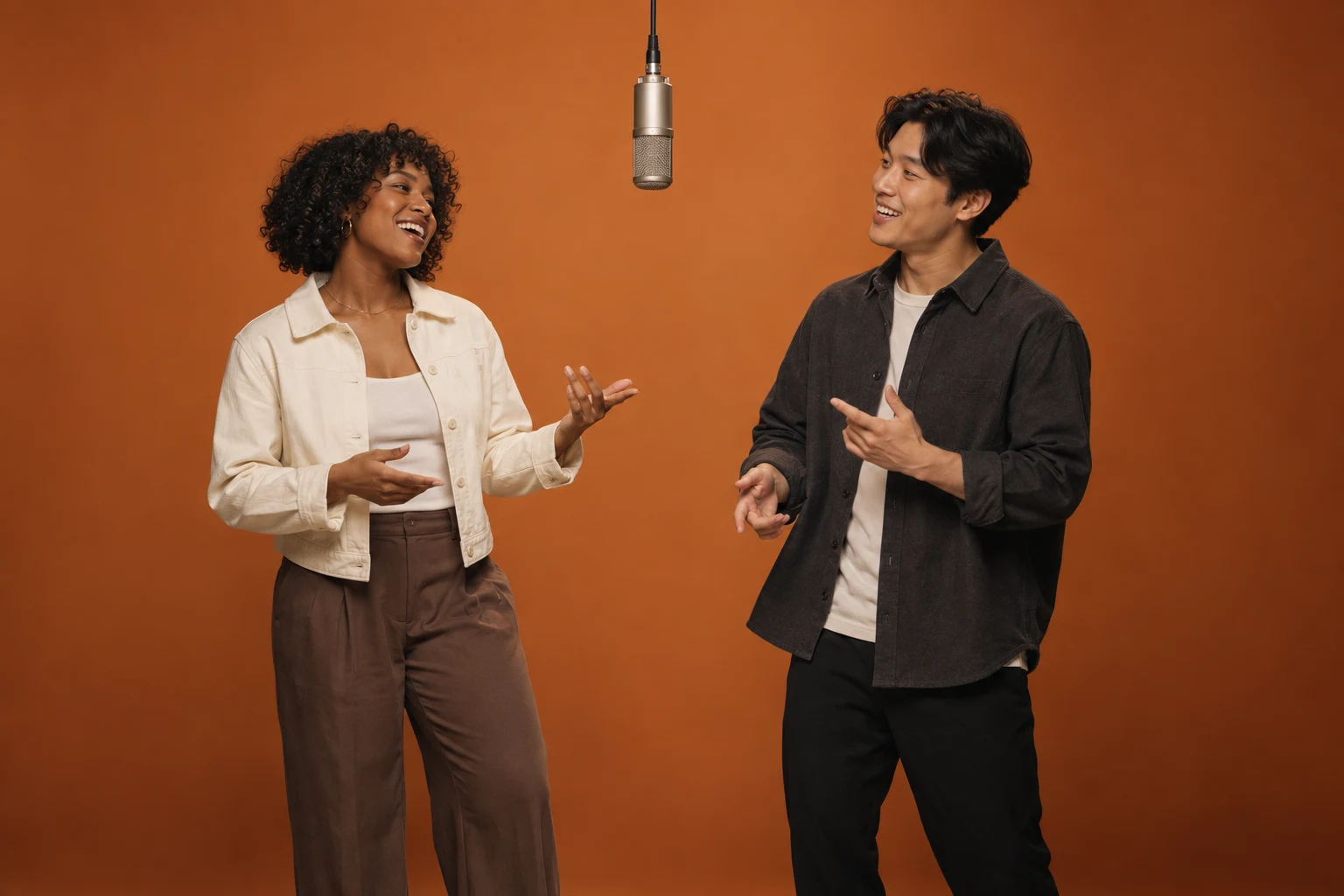
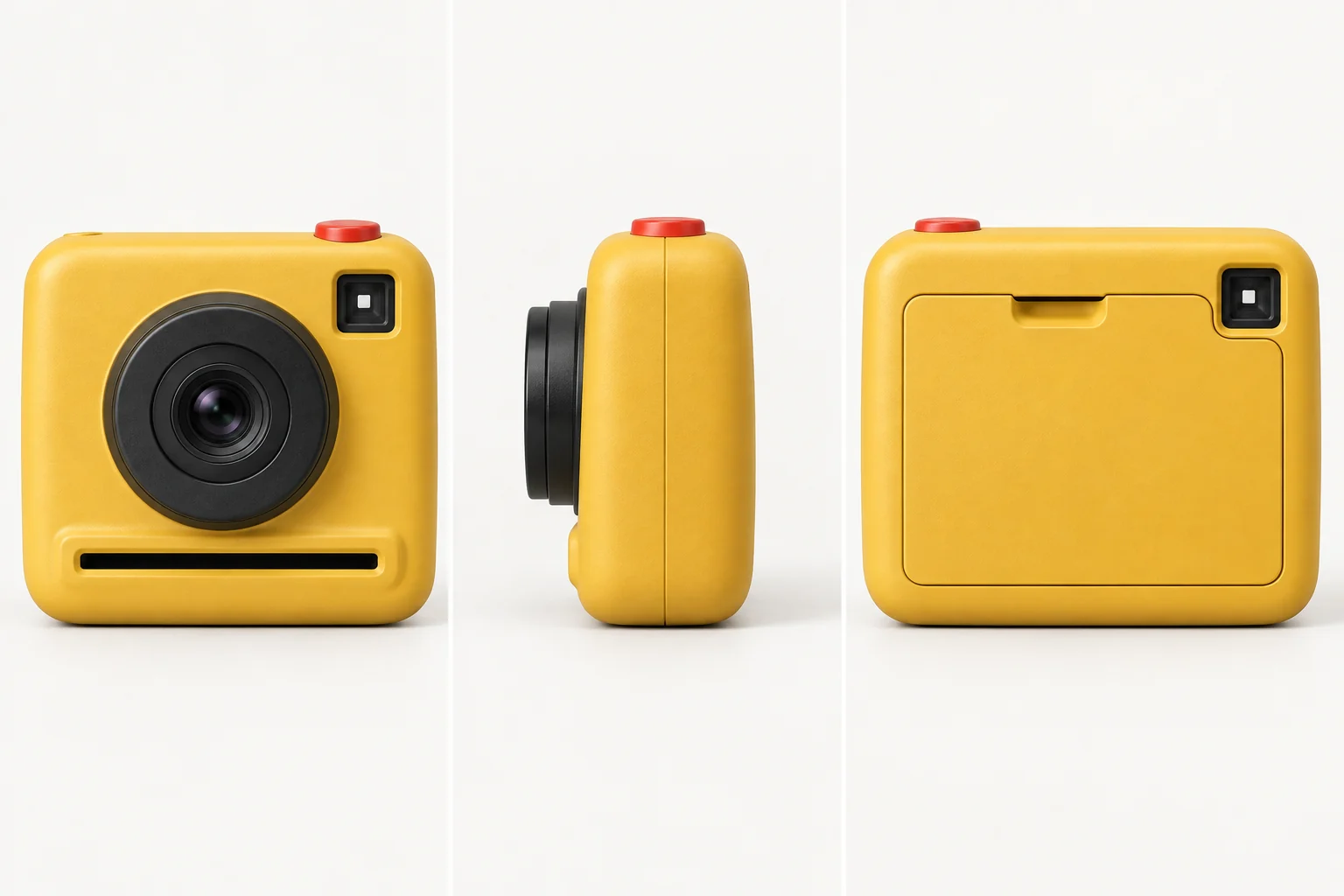 3D 图片旋转把多个视角排进可拖动的转台,转一整圈查看主体的各个角度。
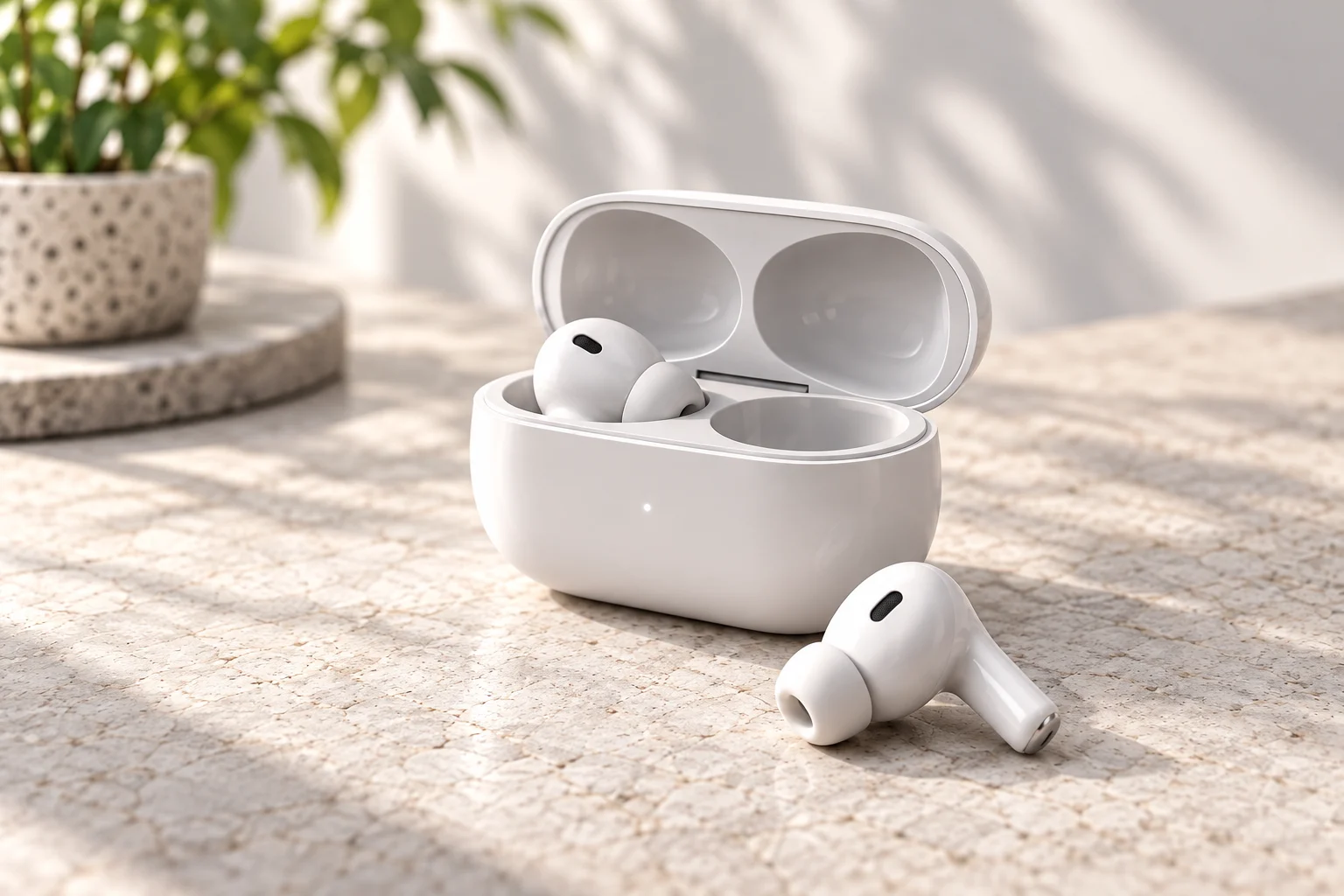
常见问题
AI 换角度常见问题
3D Camera Control 是什么?
3D Camera Control 是一款 AI 换角度工具。上传一张参考图,选好观察角度,就能生成主体换了角度的新图片。
怎么用 AI 给照片换个角度?
上传图片后选一个视角预设,或手动调节水平角度、俯仰角度和距离。刚开始建议只调水平角度,其他设置保持不变;对照原图确认效果后,再尝试别的角度。
能生成 3D 模型吗?
不能。输出的是一张新的 2D 图片,由参考图和机位设置共同引导生成。原图看不到的部分由 AI 推测,所以细节和比例可能会有变化。
能一次生成多个角度吗?
可以。符合条件的付费用户可以使用批量生成,对同一张参考图勾选多个角度预设,每个视角分别消耗积分。
AI 换角度可以免费用吗?
工作区和示例可以免费浏览。每次提交生成都会消耗积分,批量生成时每个选中的视角都单独计费。提交前请留意账户余额和页面显示的消耗;免费账户不代表可以无限生成图片。
什么样的照片换角度效果更好?
建议使用清晰、光线充足、主体完整可见的图片。人像照片、商品图和角色插画都很合适。
需要写提示词吗?
主工作区不用写机位提示词,选一个预设或调节可视化控件,就能设定想要的角度。
生成的图片能用来做视频分镜吗?
可以。生成的图片可以用来尝试构图、规划分镜,或作为视频工具的参考帧。这个工作区本身只生成静态图片。