视频运镜控制,从一张图开始
上传一张参考图,运镜轨迹由你来定。在各个关键帧上调好角度、高度和远近,再生成一段全新的运镜视频。
H3 Max 相机控制视频生成器
点击、拖拽或粘贴首帧图片
JPEG、PNG 或 WebP · 最大 10 MB
方位角
右侧背面左侧正面右侧背面左侧
仰角
底部低平视高顶部
距离
近远
0:00.0 / 0:05.0
登录后即可生成视频
收拢环绕
边环绕边收紧画面,把注意力拉向主体。
用关键帧规划视频运镜
可以直接套用运镜预设,也可以逐个关键帧调出自己的轨迹。
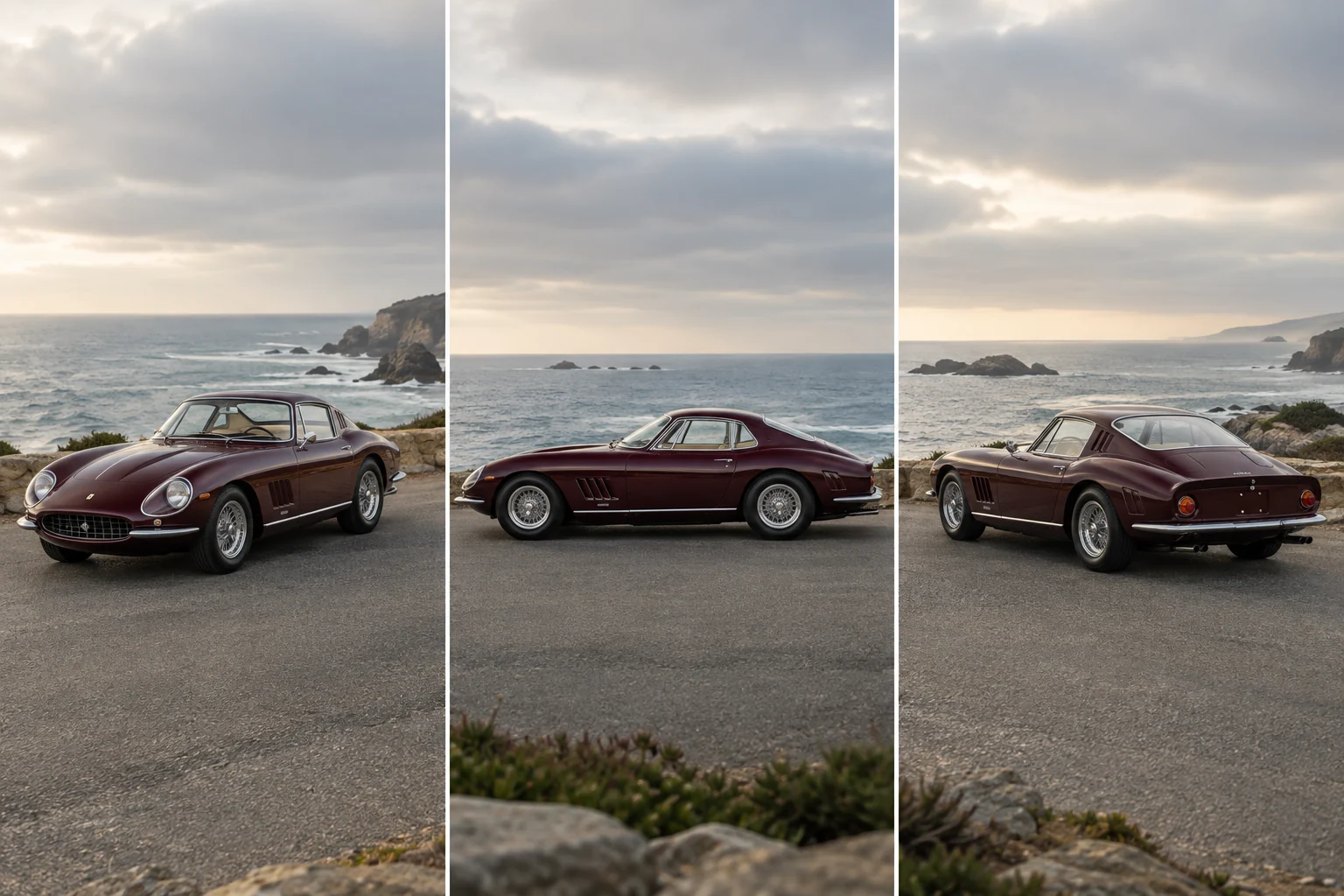
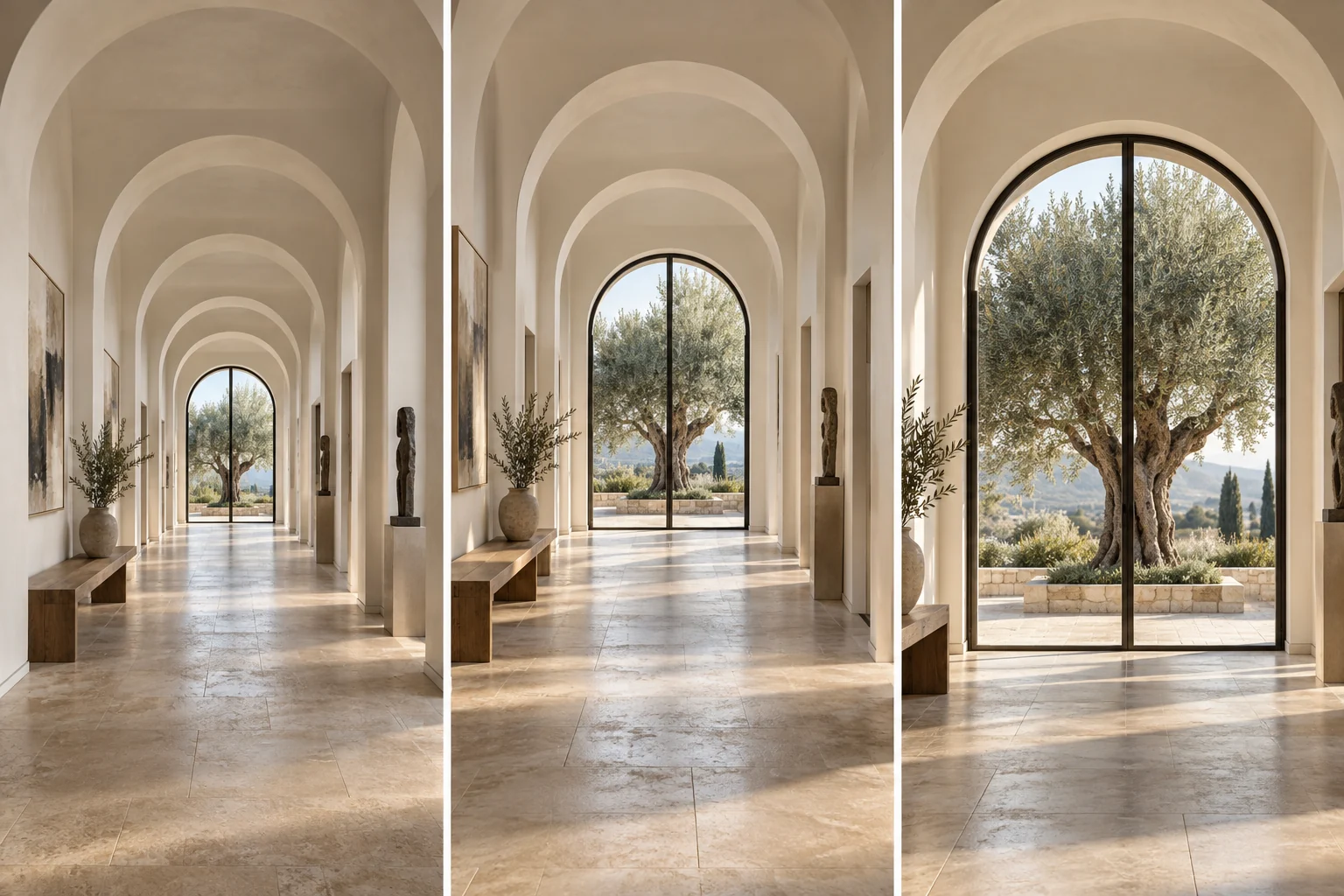
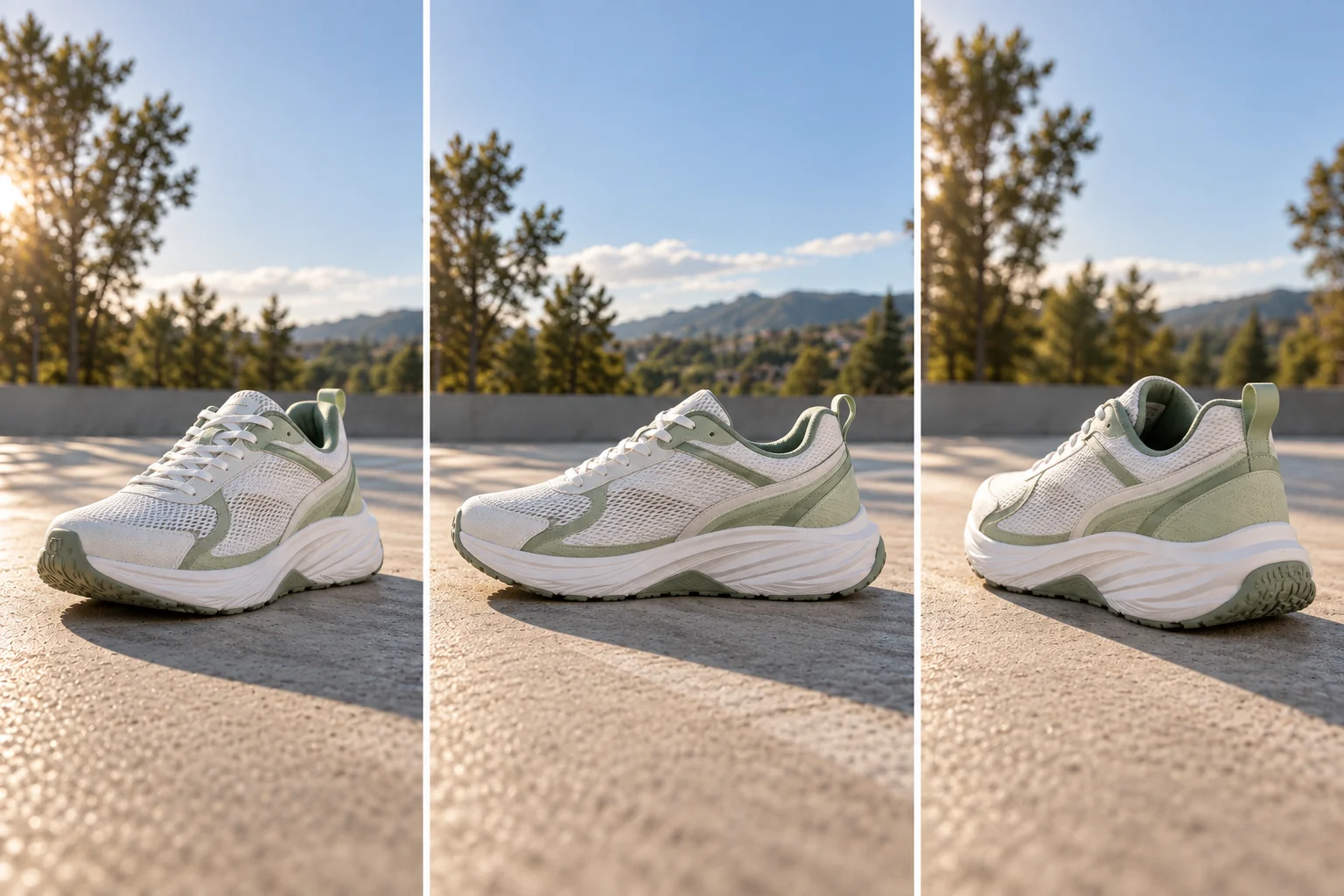
这些是 AI 生成的运镜规划示意图,属于静态插图,并非从生成视频中截取的画面。
关键帧运镜的常见用法
产品动态概念
把一张产品照做成动态视角,用于提案、短视频创意和视觉实验。正式使用前,请先检查生成的细节。
场景与空间推敲
规划一段推向建筑的镜头,或绕着场景环绕一圈。生成的片段适合用来沟通镜头想法,但不能当作精确的实景测绘。
镜头预演
在画分镜之前,先比较不同的构图和运镜。轨迹预览帮你理清镜头怎么动,生成的视频则呈现模型自己的理解。
视频运镜控制怎么用
- 1起始帧
- 2中间帧
- 3结束帧
- 1
上传首帧图
上传一张清晰的 JPG、PNG 或 WebP 图片,也可以直接粘贴图片链接。主体细节要看得清,四周也要留出足够空间,方便镜头按你设想的方式移动。
- 2
调整运镜轨迹
选一个运镜预设,或者直接编辑关键帧。给每个关键帧设好角度、俯仰和距离,再播放轨迹预览,检查运镜是否符合预期。
- 3
生成并检查
选择时长和分辨率,登录后确认页面显示的积分消耗。生成视频后检查镜头运动和画面细节,再下载成片。
视频运镜控制常见问题
什么是视频运镜控制?
简单说,就是用一条运镜轨迹来引导 AI 生成视频。你提供一张图,设定镜头的角度、俯仰和距离在不同时间点怎么变化,模型再参照这些设定生成视频。
运镜轨迹可以自己调吗?
可以。你可以在时间线上添加、删除和调整关键帧。工具支持 2 到 9 个关键帧,每个关键帧都能单独设置镜头角度、俯仰角度和距离。
有哪些运镜可以选?
预设有向左、向右的 360° 环绕和半环绕,以及升高环绕、收拢环绕、揭示环绕、螺旋推进和左右摇摆。套用预设后还能直接微调关键帧,不必从一条空白轨迹开始。
轨迹预览就是最终视频的效果吗?
不是。预览窗口展示的只是你规划的运镜轨迹。生成的视频是模型对这条轨迹的理解,镜头运动、物体形状和主体细节都可能和预览有出入。
时长和分辨率可以选哪些?
时长可选 5、8、10、12 或 15 秒,分辨率可选 480P 或 768P。消耗多少积分取决于你选的时长和分辨率,生成前会显示出来。
能给已有的视频改运镜吗?
不支持。这个工具从一张静态图片起步,用你的参考图和运镜轨迹生成一段新视频,不会改动你上传的视频里的机位。
原图里看不到的侧面和细节,能生成准确吗?
不一定。参考图里没有的部分是模型推测补出来的,形状、材质或比例都可能发生变化。请仔细检查成片,产品和建筑类内容尤其要留意。
需要登录和消耗积分吗?
生成视频需要登录,账户里也要有足够的积分。提交前请在工具里确认当前费用。在生成之前,你可以先试试各项运镜控制和预设。